[썸네일 이미지 #1: 화사하고 깨끗한 피부톤의 인물 사진, 텍스트 없음]
“열심히 보정했는데, 왜 내 사진은 밀가루 인형 같을까?”
최근 한 설문조사에 따르면, SNS 사용자의 82% 이상이 사진 업로드 전 피부 보정에 가장 많은 시간을 할애한다고 해요.
그런데 공들여 보정한 내 사진이 마치 달걀 귀신처럼 어색해 보여서 속상했던 적, 다들 한 번쯤 있으시죠?
사실 저도 처음에는 ‘블러’ 도구로 문지르기만 하면 되는 줄 알았거든요.
하지만 그렇게 하면 피부의 소중한 질감까지 다 뭉개져서 결국 ‘보정한 티’가 팍팍 나는 촌스러운 사진이 되고 맙니다.
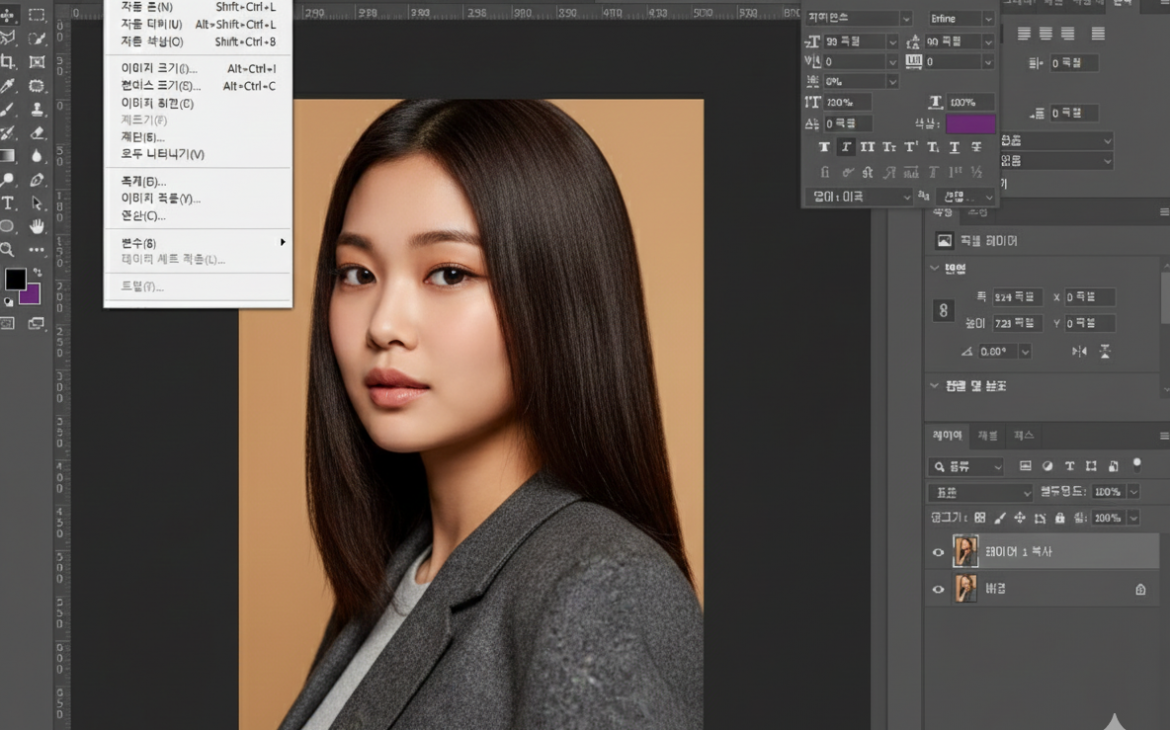
[이미지 #1: 보정 전후가 대비되는 클로즈업 사진 (비포/애프터 비교)]
오늘은 제가 수많은 시행착오 끝에 터득한, 모공과 피부 결은 그대로 살리면서 잡티만 쏙 지우는 전문가급 실전 테크닉을 아낌없이 공유해 드릴게요.
그래서 준비했습니다! 초보자도 5분 만에 따라 할 수 있는 자연스러운 포토샵 피부 보정의 핵심 공식을 지금 바로 확인해 보세요.
📌 이번 포스팅에서 배울 내용
- ✅ 인위적이지 않은 자연스러운 피부 결 유지법
- ✅ 픽셀 유동화보다 중요한 기초 보정 단계
- ✅ 전문가들이 쓰는 ‘하이패스’ 필터 활용 공식
1. 잡티 제거의 정석, 복구 브러시 도구
가장 먼저 해야 할 일은 눈에 띄는 큰 잡티를 지우는 거예요.
보통 ‘도장 툴’을 많이 쓰시는데, 저는 [복구 브러시 도구(Healing Brush Tool)]를 강력 추천합니다.
왜냐하면 도장 툴은 단순히 복사해서 붙여넣는 방식이지만, 복구 브러시는 주변의 질감과 색상을 분석해서 자연스럽게 합성해주거든요.
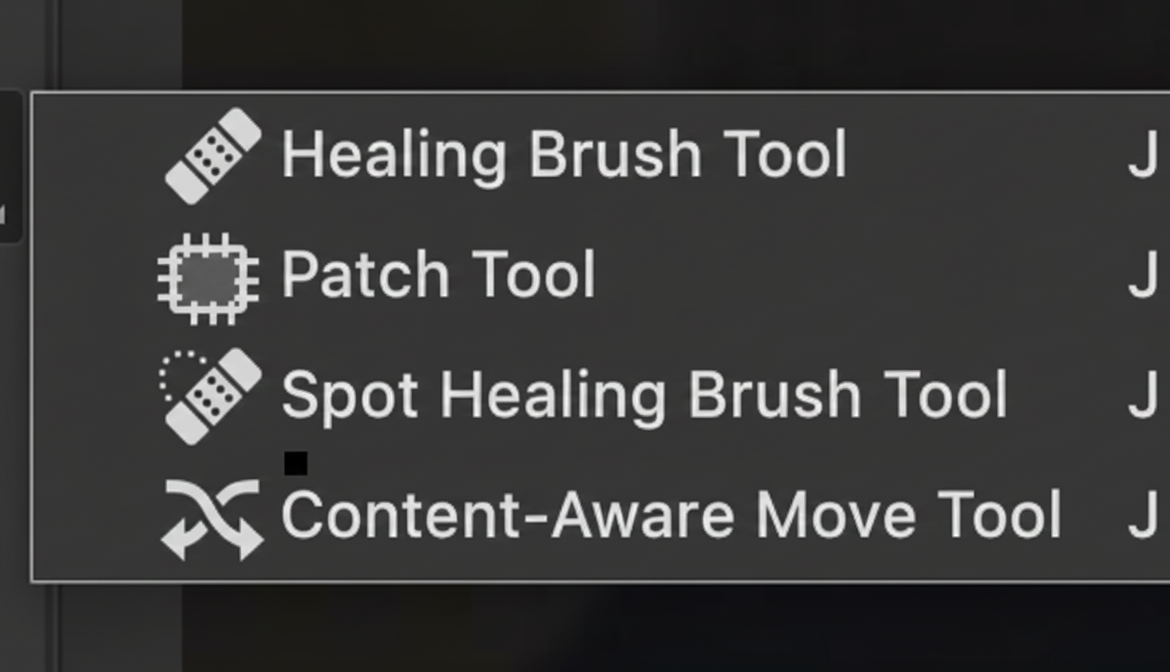
제가 실무에서 쓸 때는 브러시의 경도(Hardness)를 0%로 두고 작업해요.
그래야 경계선이 생기지 않고 주변 피부와 아주 매끄럽게 어우러진답니다.
2. 피부 결을 살리는 마법, 하이패스 필터
“피부가 매끈해졌으면 좋겠는데 모공은 보였으면 좋겠어요.”
이런 어려운 요청을 받을 때 제가 꺼내는 카드가 바로 하이패스(High Pass) 필터입니다.
그래서 이 기법은 고해상도 화보 보정에서도 필수적으로 쓰여요.
방법은 간단해요. 레이어를 복사(Ctrl+J)한 뒤 필터 메뉴에서 하이패스를 적용하고, 블렌딩 모드를 ‘오버레이(Overlay)’로 바꿔주기만 하면 끝!
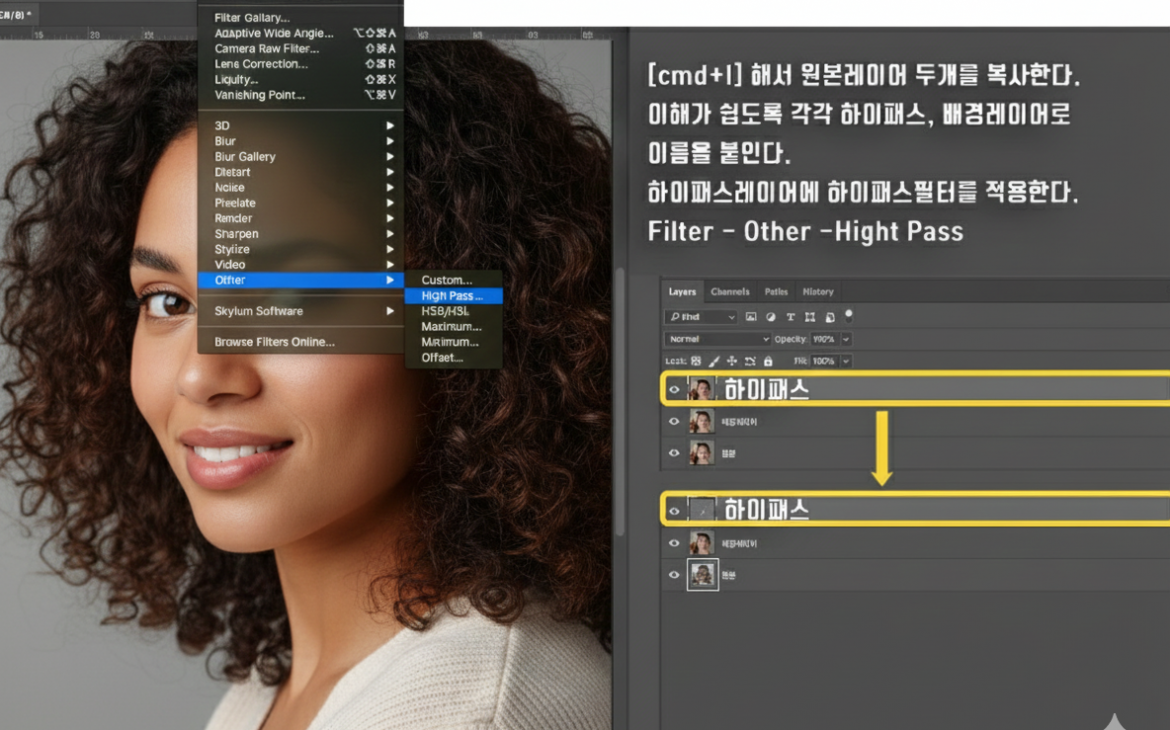
하지만 수치를 너무 높이면 피부가 거칠어 보일 수 있으니 주의해야 해요.
개인적으로는 반경 값을 1.0에서 3.0 사이로 조절하는 것이 가장 자연스러웠습니다.
💡 전문가의 비밀 노트
하이패스 필터를 적용한 뒤 [이미지 > 조정 > 반전(Ctrl+I)]을 누르면 피부가 도자기처럼 매끈해지는 효과를 얻을 수 있어요!
여기에 레이어 마스크를 씌워 필요한 부분만 살살 문질러주는 게 핵심입니다.
3. 보정 도구별 장단점 비교
작업 성격에 따라 적절한 도구를 선택하는 게 시간 단축의 핵심이죠.
제가 자주 사용하는 도구들을 표로 정리해 보았으니 참고해 보세요!
| 도구 명칭 | 주요 용도 | 자연스러움 |
|---|---|---|
| 패치 도구 | 넓은 면적 흉터 제거 | 중간 |
| 스팟 복구 | 작은 점, 잡티 제거 | 높음 |
| 흐림 효과 | 전체적인 톤 정리 | 낮음 |
4. 톤업과 생기를 더하는 컬러 보정
피부 질감만 좋다고 끝이 아니죠?
혈색이 돌아야 진짜 예쁜 사진이 완성됩니다.
저는 [곡선(Curves)] 도구를 활용해 피부톤을 화사하게 잡아주는 편이에요.
그래서 붉은 기가 많은 분들은 ‘빨강(Red)’ 채널을 선택해 아주 살짝만 아래로 내려주세요.
그러면 놀랍게도 붉은 기가 잡히면서 맑은 상아색 피부톤이 나타납니다.
5. 실전 응용: 상황별 FAQ
많은 분이 궁금해하시는 질문들을 모아봤어요.
Q: 보정 후에 화질이 깨져 보여요!
A: 원본 레이어를 항상 복제해서 사용하고, 마지막에 [언샤프 마스크] 필터를 살짝 적용해 선명도를 높여보세요.
Q: 얼굴 외곽 라인 정리는 언제 하나요?
A: 피부 보정을 모두 마친 뒤, 가장 마지막 단계에서 [픽셀 유동화(Liquify)]를 하는 게 형태 왜곡을 막는 비결입니다.
✅ 완벽한 보정을 위한 체크리스트
- ✔️ 원본 레이어를 복사(Ctrl+J)했나요?
- ✔️ 큰 잡티를 먼저 제거했나요?
- ✔️ 피부 질감이 뭉개지지 않았나요?
- ✔️ 마지막에 선명도(Sharpen)를 확인했나요?
마치며: 자연스러움이 최고의 기술입니다
지금까지 전문가들이 실제로 사용하는 포토샵 피부 보정 테크닉을 핵심만 콕콕 집어 알아보았는데요.
처음에는 레이어를 복사하고 필터를 먹이는 과정이 조금 복잡하게 느껴질 수도 있어요.
하지만 딱 3번만 연습해 보시면, 왜 그동안 문지르기만 했던 방식이 아쉬웠는지 바로 체감하실 거예요.
중요한 건 ‘얼마나 많이 고치느냐’가 아니라, ‘얼마나 원래 내 피부처럼 남기느냐’라는 점을 꼭 기억해 주세요!
하지만 최근에는 AI 기술이 발전하면서 포토샵의 ‘뉴럴 필터’ 같은 기능들도 정말 좋아졌거든요.
그래서 다음 포스팅에서는 클릭 한 번으로 끝내는 AI 자동 보정 기능과 수동 보정을 결합하는 꿀조합을 소개해 드릴 예정입니다.
오늘 배운 기술을 지금 바로 여러분의 갤러리에 있는 사진에 적용해 보시는 건 어떨까요?
그래서 작은 습관 하나가 여러분의 SNS 피드 분위기를 완전히 바꿔놓을지도 모릅니다!
✨ 사진 보정 한 줄 요약
“잡티는 복구 브러시로 정교하게, 질감은 하이패스 필터로 생생하게! 과유불급은 금물입니다.”
궁금하신 점이나 잘 안되는 부분은 댓글로 남겨주시면 정성껏 답변해 드릴게요!
여러분의 공감과 댓글은 양질의 강좌 제작에 큰 힘이 됩니다. ❤️
#포토샵피부보정 #인물사진보정 #포토샵강좌 #피부결살리기 #잡티제거방법 #하이패스필터 #자연스러운보정 #포토샵꿀팁 #사진편집 #인생샷보정 #포토샵배우기 #디자인팁 #SNS사진보정 #도자기피부만들기 #포토샵초보 #사진보정독학 #이미지편집 #인물사진전문가 #포토샵테크닉 #포토샵팁